Authentification multi-facteur (MFA) pour les Fournisseurs d'Identité
La Feuille de Route Cyber de l'ANSSI oblige ProConnect et ses Fournisseurs d'Identité à « Déployer une authentification multi-facteur des utilisateurs sur le système d'information et de communication de l'État » avant le 28 février 2027. Pour vérifier si votre FI est conforme à la MFA ProConnect, consultez la procédure dédiée.
1. Contexte
Certains Fournisseurs de Service (FS) exigent que leurs utilisateurs s'authentifient avec un second facteur avant d'accéder à leur service. Lorsqu'un FS active cette exigence, ProConnect le signale à votre FI lors de la requête d'autorisation.
Pour comprendre comment un FS configure cette exigence de son côté, consultez la documentation dédiée aux Fournisseurs de Service.
Pour comprendre ce que représente l'acr et quelle méthode d'authentification correspond à chaque niveau (eidas1-mfa, eidas3, …), consultez Niveaux de confiance : Qu'est-ce que l'ACR ?.
2. Ce que ProConnect vous envoie
Lorsqu'un FS exige une MFA, ProConnect transmet cette exigence à votre FI (FI) via le paramètre claims de la requête à l'authorization_endpoint. Voici une demande de MFA standard :
{
  "claims": {
    "id_token": {
      "acr": {
        "essential": true,
        "values": ["eidas0-mfa", "eidas1-mfa", "eidas2", "eidas3"]
      }
    }
  }
}
Le champ essential: true signifie que l'exigence est obligatoire : si votre FI ne peut pas satisfaire l'un des niveaux demandés, l'authentification doit échouer.
Le FS peut demander un ou plusieurs niveaux à la fois. Votre FI doit satisfaire exactement un des niveaux listés.
3. Ce que vous devez retourner
Votre FI doit retourner dans l'ID token la valeur acr correspondant au niveau réellement atteint lors de l'authentification :
- Retournez uniquement le niveau que l'utilisateur a effectivement atteint
- Ne déclarez pas un niveau plus élevé que ce qui a été réellement accompli
- Si l'utilisateur n'a pas encore de second facteur configuré ou ne l'a pas utilisé, forcez une étape d'authentification supplémentaire avant de retourner le token
En complément, retournez les valeurs amr correspondant aux méthodes effectivement utilisées. Voici quelques exemples de valeurs amr :
| Méthode d'authentification | acr à retourner | Valeurs amr |
|---|---|---|
| Mot de passe | eidas1 | ["pwd"] |
| Lien magique | eidas1 | ["mail"] |
| Mot de passe + TOTP | eidas2 | ["pwd", "otp", "mfa"] |
| Passkey synchronisé (ex. iCloud) | eidas2 | ["pop", "mfa"] |
| Passkey hardware / carte agent + PIN | eidas3 | ["pop", "pin", "mfa"] |
Pour la liste complète des valeurs amr et leur statut, voir Claim AMR.
Pour comprendre tous les types d'authentification côté métier sans jargon technique, voici la note qui explique côté métier qu'est-ce que l'authentification multifacteur et quels sont les moyens d'authentification : Authentification Multifacteur
4. Comment tester mon Fournisseur d'Identité (FI) ?
4.1. Tester le FI
Pour tester la MFA de votre FI, vous pouvez aller sur :
- https://test.proconnect.gouv.fr/ en intégration sur Internet
- https://docteur.proconnect.gouv.fr/ en production sur Internet
Puis cliquer sur Connexion double authentification (2FA) et faire le parcours de connexion. Si vous faites une connexion complète sans retourner d'erreur, votre FI est prêt pour la MFA. Vous trouverez plus d'informations sur les tests dans notre page dédiée
4.2. Le cas du code par email
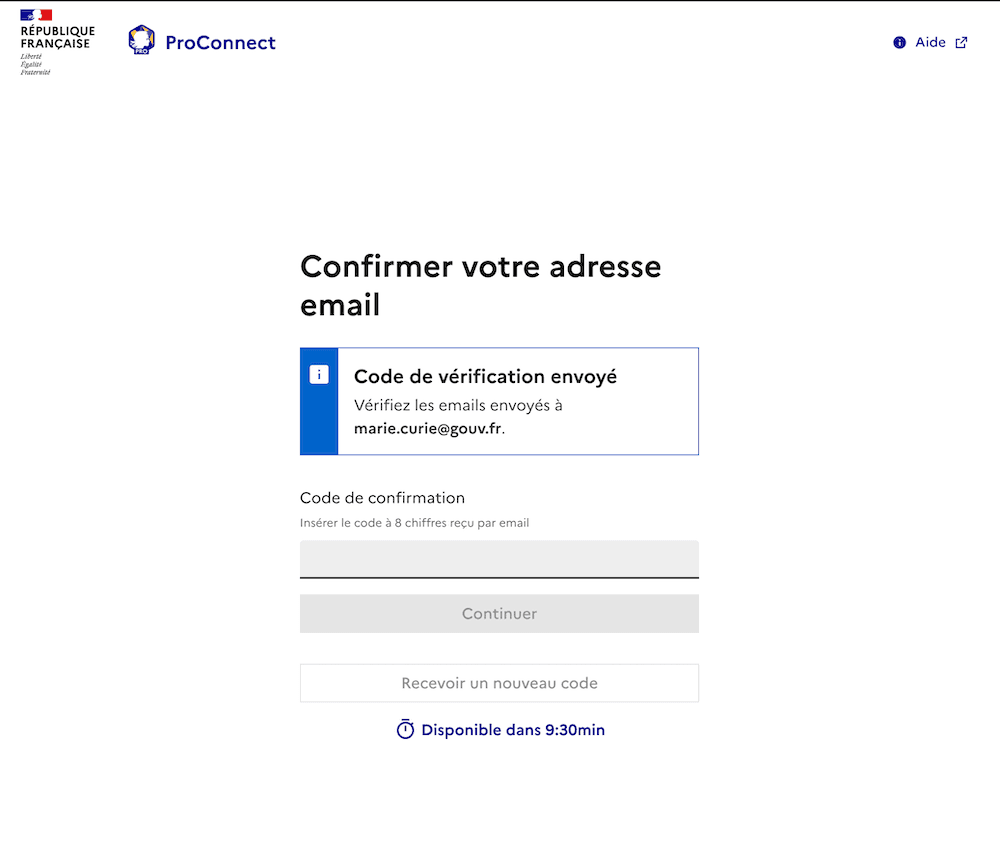
Dans le cadre du calendrier MFA, lors de la connexion, nous envoyons un OTP par e-mail à l'utilisateur pour les Fournisseurs d'Identité qui ne sont pas conformes à la MFA.
En effet, l'écran ci-dessous apparaît pour l'utilisateur après authentification par le FI lorsque :
- le FS a requis une classe d'authentification ACR conforme MFA
- le FI n'est pas capable de renvoyer un ACR conforme MFA
Si cet écran s'affiche pour votre FI, cela signifie donc que des développements sont encore à faire pour qu'il soit conforme.
Voici la liste des ACR que ProConnect est capable d'enrichir :
| ACR requis par le FS | ACR renvoyé par le FI | ACR enrichi par PCF après validation de l'OTP e-mail |
|---|---|---|
eidas1-mfa | eidas1 | eidas1-mfa |
eidas0-mfa | eidas0 | eidas0-mfa |